
 CN
CN
 EN
EN
在Qt开发中,环境变量配置不当是导致“qmake找不到”“缺少平台插件”“程序在IDE里能跑、一到终端就报错”等问题的头号原因。Qt本身是一个相对自包含的SDK,但运行时究竟调用哪一套二进制和库,最终由操作系统和Shell的环境设置决定。
本文从核心变量的作用入手,分别讲解Windows、Linux/macOS以及Qt Creator内部的配置方法,并整理常见失效场景的排查思路。
先搞清楚:Qt需要配置哪些环境变量?
在动手操作之前,先认识几个关键变量,它们各自负责不同层面的路径发现。
PATH:最基础的变量,决定了Shell或命令行在执行`qmake`、`moc`、`designer`等工具时,搜索哪个目录。配置的核心是把Qt安装目录下的`bin`文件夹追加进去。
QTDIR:可选变量,指向Qt安装的根目录,例如`C:\Qt\6.7.0\mingw_64`或`/opt/qt/6.7.0/gcc_64`。并非所有场景都需要,但部分传统构建脚本仍然依赖它。
QT_PLUGIN_PATH:当Qt的默认插件发现机制不够用,或者部署时需要自定义目录布局时,运行时会在这里查找平台插件、图像格式插件和SQL驱动。很多“platform plugin找不到”的报错,根源就在于这个变量没有正确指向`plugins`目录。
LD_LIBRARY_PATH(Linux)/DYLD_LIBRARY_PATH(macOS):类Unix系统下的动态库搜索路径。当Qt安装在非标准前缀下,系统默认的库路径不认识这个位置时,需要通过这两个变量告诉动态链接器共享库在哪里。
QML2_IMPORT_PATH/QML_IMPORT_PATH:如果你大量使用QML,或者把自定义模块放在了非标准目录树中,需要通过这两个变量告诉QML引擎去哪里解析imports。
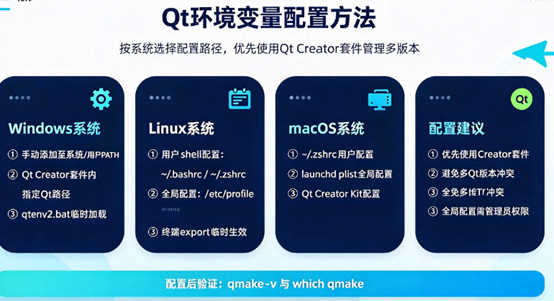
Windows:图形界面与命令行两种方式
方式一:系统环境变量(持久生效)
这是最经典、最可靠的方式。右键“此电脑”→属性→高级系统设置→环境变量,在“系统变量”区域找到Path,点击编辑,新增一行Qt的`bin`目录路径,例如`C:\Qt\6.7.0\mingw_64\bin`或`C:\Qt\5.15.2\mingw81_64\bin`。
配置完成后,关闭所有已打开的终端和IDE,重新打开命令提示符或PowerShell,执行`where qmake`。如果返回的路径正是你刚添加的目录,说明PATH已经生效。如果返回了另一个Qt版本的qmake,说明PATH中存在优先级冲突,排在前面的目录会优先被搜索。
方式二:临时生效(仅当前终端)
如果不想修改全局PATH,可以在当前命令行会话中临时设置:
```cmd

set PATH=C:\Qt\6.7.0\mingw_64\bin;%PATH%这种方式关闭终端后即失效,适合快速测试或排查PATH冲突。
Linux与macOS:Shell配置文件
#Linux:编辑~/.bashrc或~/.zshrc
Linux下用户级的环境变量通常写在`~/.bashrc`(Bash)或`~/.zshrc`(Zsh)中。在文件末尾追加以下内容(路径替换为实际安装路径):
export QTDIR=/opt/Qt/6.7.0/gcc_64

export PATH=$QTDIR/bin:$PATH

export LD_LIBRARY_PATH=$QTDIR/lib:$LD_LIBRARY_PATH

export QT_PLUGIN_PATH=$QTDIR/plugins:$QT_PLUGIN_PATH

export QML2_IMPORT_PATH=$QTDIR/qml:$QML2_IMPORT_PATH保存后执行`source~/.bashrc`使配置立即生效。如果希望配置对所有用户生效,可以将上述内容写入`/etc/profile.d/qt.sh`(需要root权限)。
#macOS:重点是DYLD_LIBRARY_PATH和DYLD_FRAMEWORK_PATH
macOS的动态库机制与Linux略有不同。除了PATH之外,通常还需要设置`DYLD_LIBRARY_PATH`或`DYLD_FRAMEWORK_PATH`指向Qt的`lib`目录,否则动态链接器可能找不到Qt的框架。
在`~/.zshrc`(macOS Catalina及之后默认使用Zsh)中添加:
export QTDIR=$HOME/Qt/6.7.0/macos

export PATH=$QTDIR/bin:$PATH

export DYLD_LIBRARY_PATH=$QTDIR/lib:$DYLD_LIBRARY_PATH

export QT_PLUGIN_PATH=$QTDIR/plugins:$QT_PLUGIN_PATH
Qt Creator内部配置:项目级与全局级
很多时候,你不需要修改操作系统的全局环境变量,而是只在Qt Creator中为特定项目或特定Kit设置环境。这种方式的好处是隔离性好,不会影响系统其他工具。
项目级环境(Projects→Build Environment)
进入“项目”→“构建环境”(Build Environment),可以添加或修改变量。这些设置会保存在项目本地的`CMakeLists.txt.user`或`.pro.user`文件中,仅对当前项目生效。
例如,如果你的项目依赖一个位于非标准路径的动态库,可以在这里添加`LD_LIBRARY_PATH`,而不必污染系统环境。
全局运行环境(Preferences→Build&Run→General)
如果希望某组环境变量对所有项目的运行和调试生效,但不影响Qt Creator自身,可以进入“首选项”→“构建与运行”→“常规”,在“Application environment”中点击“Change”进行设置。例如,设置`QT_FORCE_STDERR_LOGGING=1`可以让应用程序输出直接显示在“应用程序输出”面板中。
从文件加载环境变量
Qt Creator还支持从文本文件或Shell脚本中批量导入环境变量。在上述任一环境设置页面中,选择“Get variables from text file or shell script”,指定文件路径即可。这对于需要在多个机器之间同步一套标准化环境配置的场景非常实用。
常见问题:环境变量为什么不生效?
问题一:终端里改了,但Qt Creator还是找不到。Qt Creator在启动时会读取当时的系统环境,后续在Shell中修改的变量不会自动同步到已经运行的Qt Creator进程中。修改系统环境变量后,需要完全关闭并重启Qt Creator,它才能读取到最新的值。
问题二:`qmake-v`失败,但PATH里明明加了。首先确认添加的是`bin`目录,而不是`lib`或`include`目录。其次,如果系统中存在多个Qt版本,PATH中排在前面的目录会优先被使用,旧版本可能“抢占”了qmake命令。可以通过`which qmake`(Linux/macOS)或`where qmake`(Windows)确认实际调用的是哪个路径。
问题三:程序在Qt Creator里能跑,终端里报“找不到平台插件”。这是`QT_PLUGIN_PATH`没有在系统环境中配置的典型表现。Qt Creator运行时会自动为应用注入必要的插件路径,但直接在终端启动时没有这层注入,需要手动在Shell配置中把`QT_PLUGIN_PATH`指向`plugins`目录。
问题四:修改了`~/.bashrc`,但新开的终端仍然没有生效。确认你的Shell确实是Bash。如果使用Zsh(macOS或部分Linux发行版),`~/.bashrc`不会被自动读取,需要把配置写入`~/.zshrc`。
远程开发场景:环境一致性的底层要求
很多Qt开发者会将构建环境或CI runner部署在远程服务器上。在这种情况下,环境变量配置的可复现性直接决定了构建能否稳定通过。如果你的远程服务器是Jtti的云服务器,香港及美国节点接入CN2 GIA精品线路,三网直连优化,从本地通过SSH操作远程构建环境的延迟低、连接稳定,环境变量的配置和验证过程不会因为网络抖动而中断。全系标配独享带宽,在拉取依赖或传输构建产物时吞吐稳定。终身循环折扣政策确保长期运行构建节点的成本可预期。
Qt环境变量配置的核心逻辑,是让系统知道“该用哪个版本的Qt、该去哪里找工具和库”。Windows看PATH,Linux看LD_LIBRARY_PATH和QT_PLUGIN_PATH,macOS额外关注DYLD_FRAMEWORK_PATH,而Qt Creator内部的项目级环境则提供了更干净的隔离方案。配置完成后,用`qmake-v`和`where/which qmake`做一次验证,比反复试错高效得多。